- —Вечер на тираж с номерами
- —Белила рисуют под каждую деталь
- —Детали двигают по листу руками
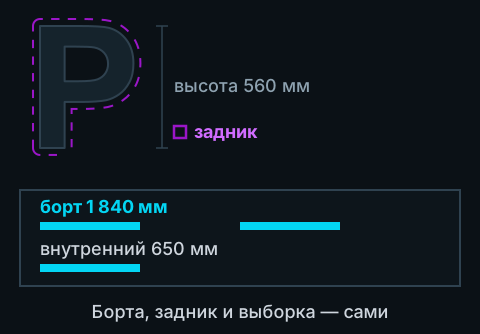
- —Борта букв считают на калькуляторе
- →Минуты на тот же тираж
- →Белила и лак — одной кнопкой
- →Детали укладываются по контуру
- →Полосы бортов и задники — сами
Только ваше оборудование
При первом запуске отмечаете, на чём работаете. Наверху панели остаются только ваши значки — лишнего нет.
- →Одна панель в CorelDRAW и Illustrator — и один ключ на обе программы
- →Простой и расширенный режим — в простом на виду только то, что влияет на результат каждый день
- →Один порядок шагов у любого оборудования: подготовка → раскладка → вывод → цена
- →«?» у каждого поля и справочник «как это работает» со схемами «было / стало»
- →Светлая и тёмная тема — под вашу программу
- →Панель сама замечает, что вы поменяли в документе
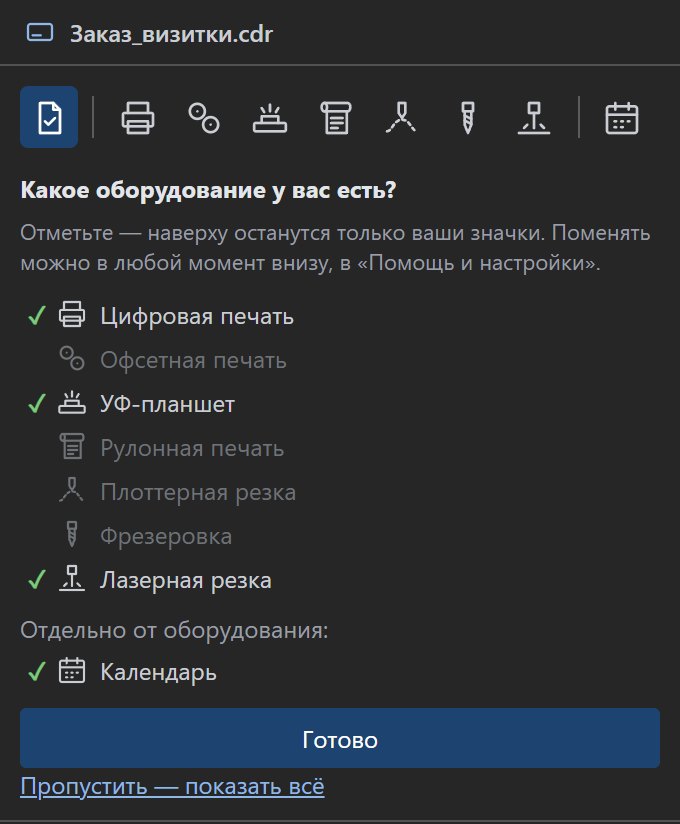
Первый запуск. Отметили цифру, УФ, лазер и календарь — остальные значки спрятались. Поменять можно в любой момент внизу панели.
Проверка и раскладка — даром
Макет проверен — до печати
Это работает и без ключа, и после пробной недели. Навсегда.
Ошибки находятся в файле, а не на готовом тираже.
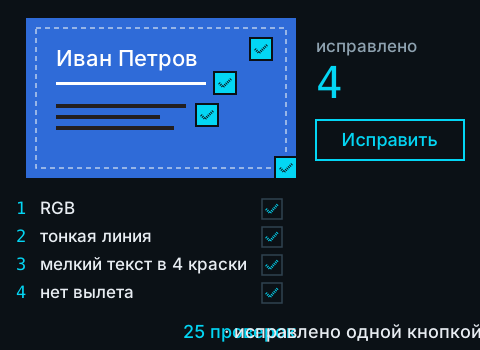
- →Проверка макета — 25 проверок под ваш вид печати: офсет, цифра, УФ, рулон. Краски, картинки, текст, линии, вылеты
- →Исправляет кнопкой — RGB в CMYK, лишнюю краску, мелкий чёрный текст, вылеты. Всё безопасное — разом, отмена одним Ctrl+Z
- →Дубли и скрытые слои — дубли уходят на отдельный слой, скрытое находится по названию
- →Простая раскладка на лист с метками реза — сразу видно, сколько поместится
- →Нумерация до 50 номеров — для небольшого тиража ключ не нужен
- →Правка текста — лишние пробелы, тире, «ёлочки», предлоги не в конце строки
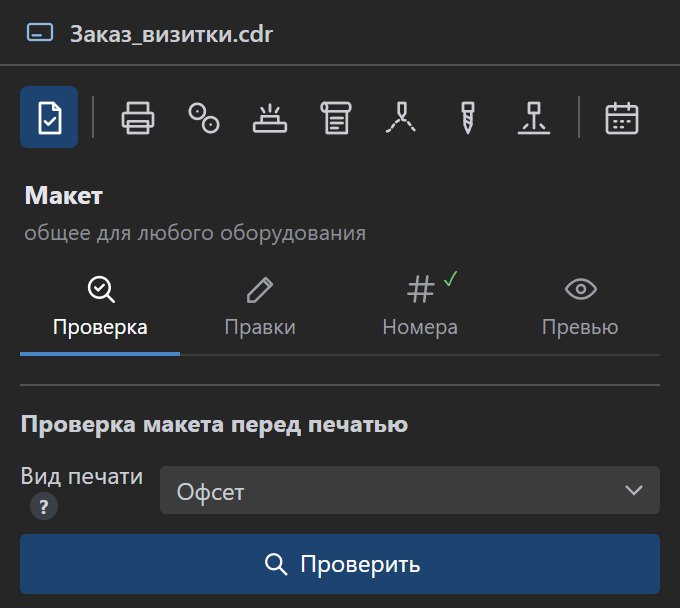
«Проверка». Выбираете вид печати и жмёте «Проверить» — программа покажет, что не так, и поправит то, что можно.
Каждый экземпляр — свой
Номера, имена, коды и картинки берутся из файла клиента и расходятся по всему тиражу.
- →Номера по маске — с нулями, приставкой, шагом, «### ### ###»
- →Данные из Excel, CSV и TXT — несколько столбцов в одну строку, картинки по именам из файла
- →11 видов кодов: EAN-13 и EAN-8, UPC-A и UPC-E, Code 39, Code 128, GS1-128, ITF-14, QR, DataMatrix и «Честный знак»
- →Проверка файла клиента до печати — повторы, пустые строки, другая длина, лишние знаки
- →Перепечатка брака — вписали номера испорченных, получили только их
- →Журнал номеров предупредит, если номер уже печатался в прошлом заказе
- →Ведомость листов для Excel: на каком листе какие номера
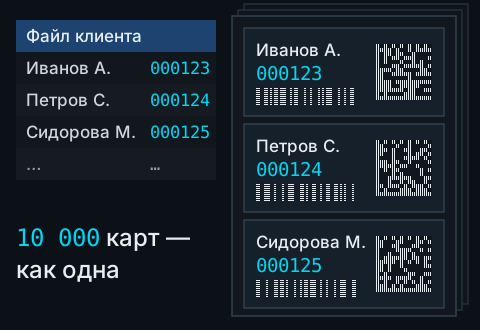
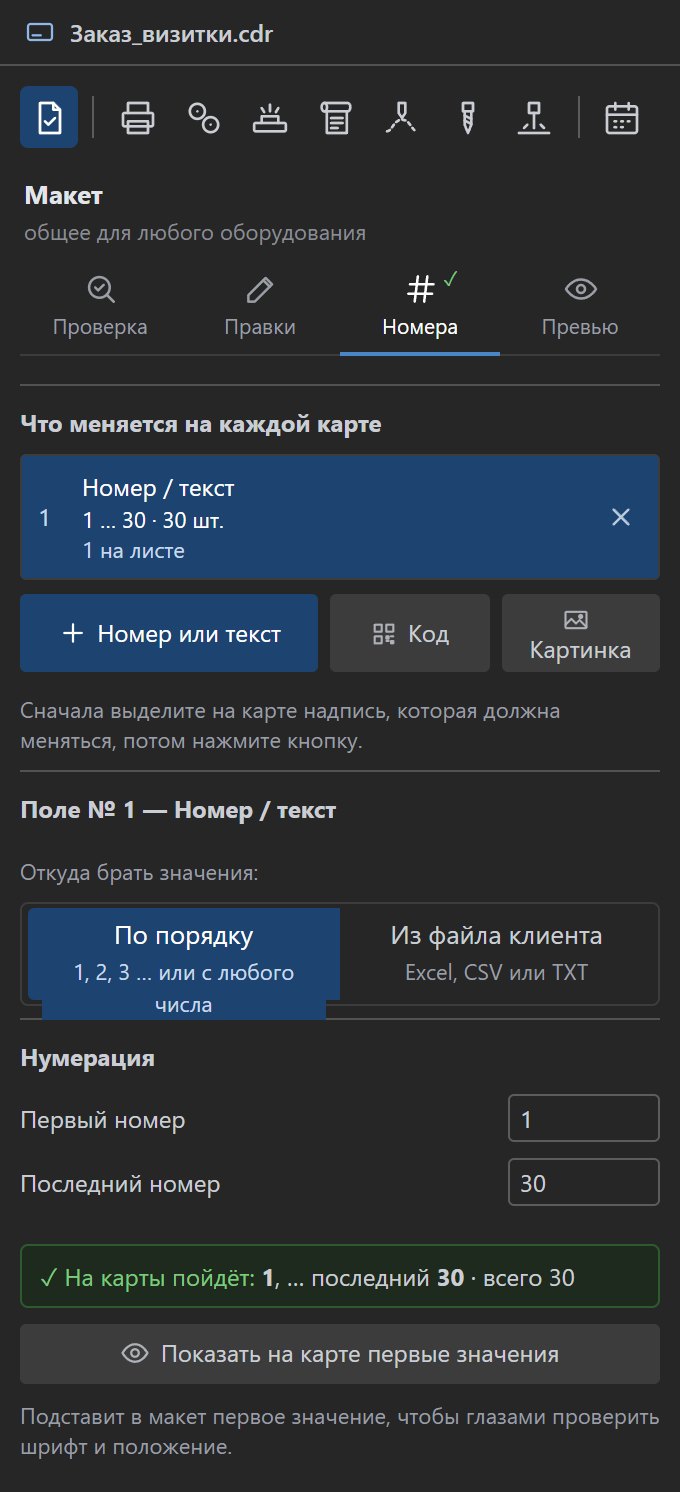
«Номера». Выделяете надпись на карте, жмёте «Номер или текст» и выбираете, откуда брать значения: по порядку или из файла клиента.
Листы под ваш принтер
Раскладка на лист цифровой машины с оборотом, брошюры тетрадями, пробный лист и весь заказ одним файлом.
- →Форматы листов цифровых машин — выбрать и разложить, с прижатием и скруглением углов
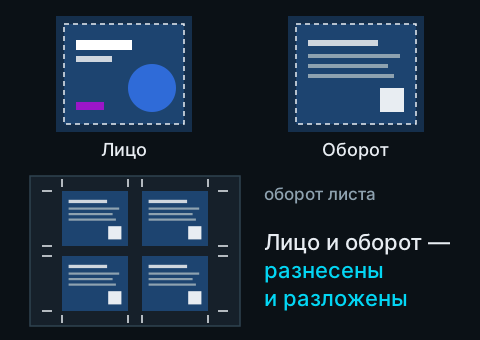
- →Поправка оборота — если оборот на машине уезжает, сдвиг задаётся цифрой
- →Лицо и оборот на одной странице? Программа сама узнает такой флаер, разнесёт стороны по страницам и достроит вылет
- →Брошюры и книги тетрадями — тетради собираются сами, как в «Офсете»
- →Сборный лист из разных макетов, у каждого свой тираж
- →Расчёт заказа — листы и цена по вашим расценкам
- →Вывод: PDF, сразу на печать или TIFF и PDF по профилю принтера; стопкой — под резку пачкой
- →PDF для типографии — PDF/X-4, с вылетами и метками
Лист готов к пластине
Метки, шкала и пластина конкретной типографии — чтобы файл не вернулся.
- →Пластины почти 300 типографий — выбрали печатника, размер и клапан подставились
- →Лист на пластину для CTP — свой или заказчика, с метками как в файлах вашего бюро и правильным именем файла
- →Клапан, шкала, кресты приводки, подпись листа и контрольная полоса
- →Свой и чужой оборот — переворот слева направо или через голову; еврофлаер своим оборотом с резом в одну линию
- →Брошюры и книги тетрадями — от 4 до 32 полос, скрепка или КБС, лист печати подбирается сам, сползание и метки фальцовки
- →Файл пришёл разворотами? «Разрезать на полосы» разрежет и разложит по порядку
- →PDF для типографии — PDF/X-1a, и «Формы по краскам»: каждая краска отдельной страницей
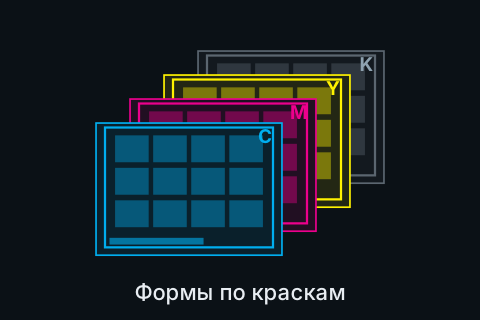
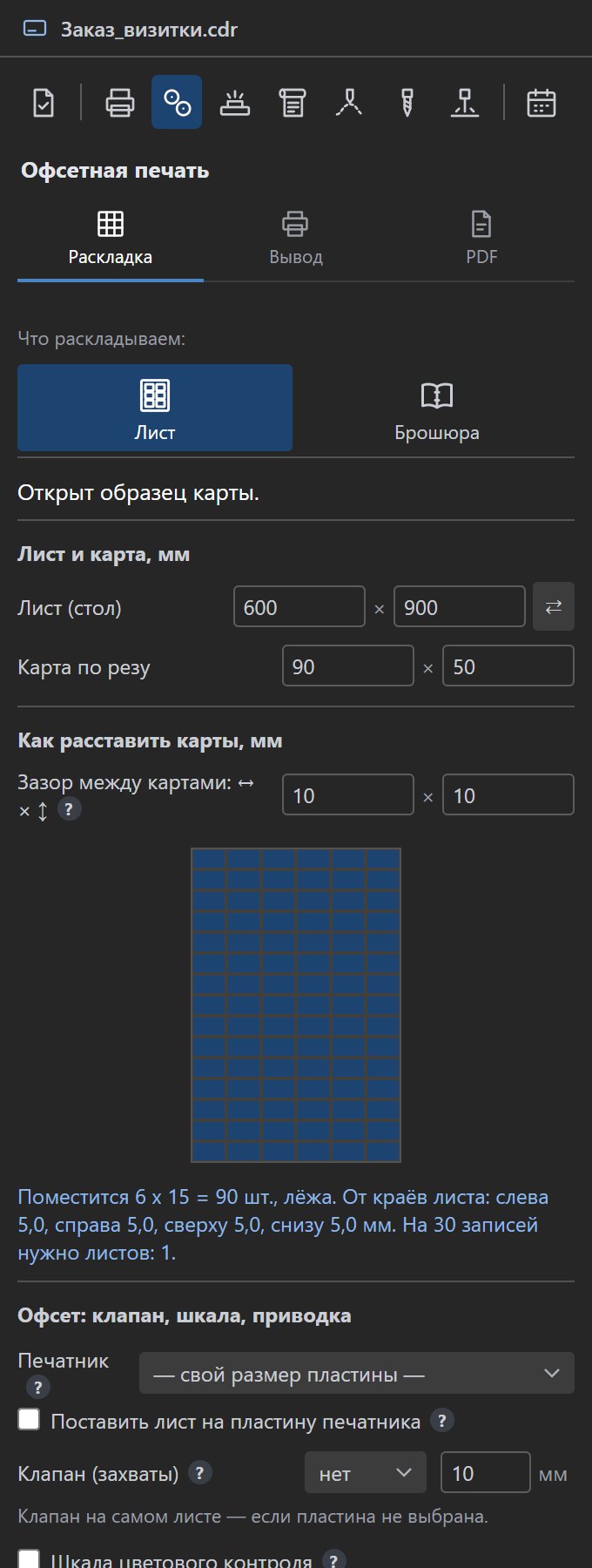
Раскладка для офсета. Лист, карта, зазоры — и сразу видно, сколько поместится. Ниже выбираете печатника: пластина и клапан подставятся.
Белила и лак — одной кнопкой
Выделили рисунок, нажали — белила и лак легли точно под краску.
- →Белила копией под рисунком — ужимаются по толщине каждого объекта и не вылезают из-под краски
- →Номера из данных тоже получают свои белила
- →TIFF с каналами белил и лака собирает сама программа — Фотошоп не нужен
- →Краски W и LAK — имена по профилю вашего принтера
- →Шаблон стола и пробный лист в PDF
- →Старт от любого угла стола или блок по центру — карта 1 и номера там, где удобно
- →Зеркально — для печати с изнанки на стекле и акриле
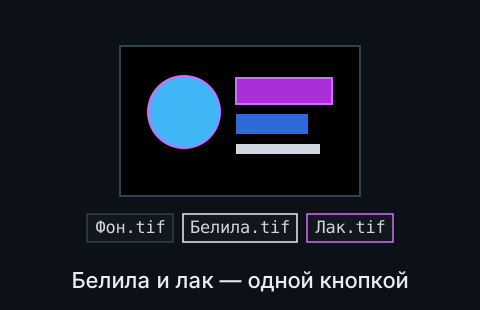
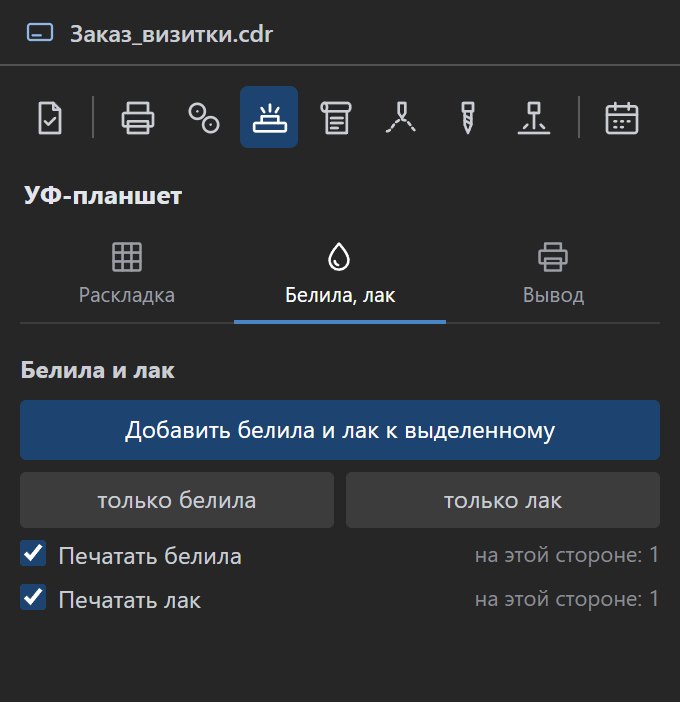
«Белила, лак». Одна кнопка для выделенного — или только белила, только лак. Сразу видно, на какой стороне что печатается.
Рулон по тиражу
Задаёте ширину рулона и тираж — длину и поворот программа выберет сама, по расходу плёнки.
- →Ширина рулона и тираж — длина и поворот считаются по расходу
- →Контур реза CutContour — отдельным слоем, прямоугольником или по макету
- →Метки плоттера: Summa OPOS, Graphtec, Mimaki и SignMaster
- →Вылет по форме — обводка по контуру рисунка, а не прямоугольником
- →Люверсы для баннера — по периметру с равным шагом, с подгибом
- →Белила и лак для прозрачной плёнки; «Зеркально» — для DTF
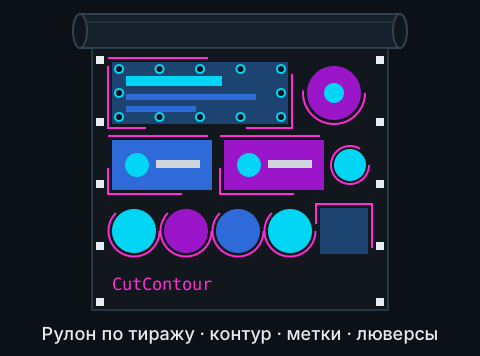
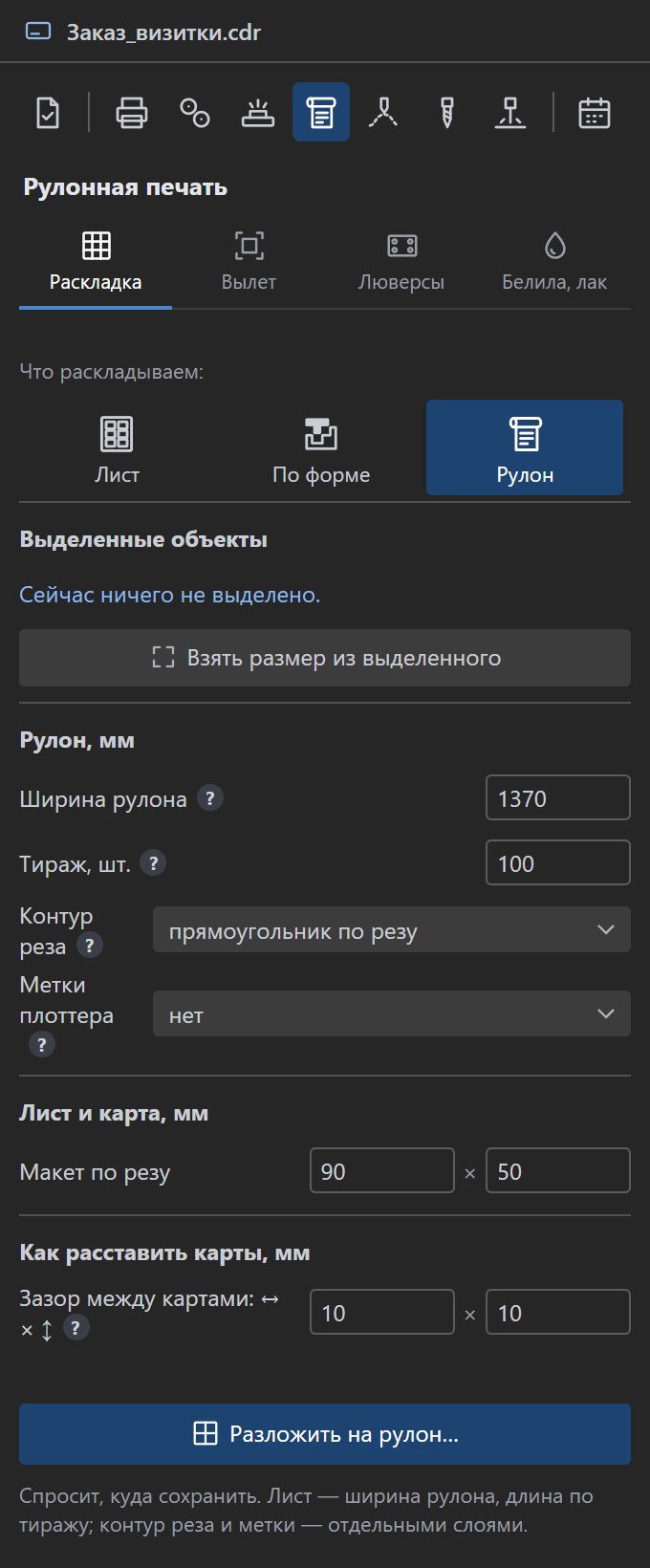
Раскладка на рулон. Ширина, тираж, контур реза и метки плоттера — на одном экране. Контур и метки ложатся отдельными слоями.
Детали ложатся по форме
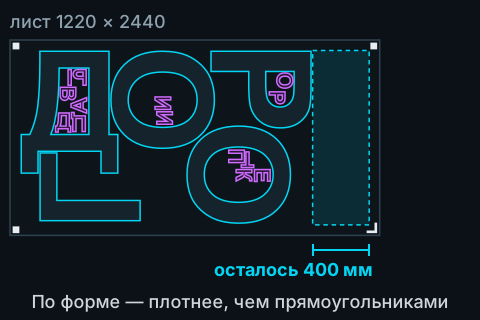
Наклейки и фигурная резка укладываются по настоящему контуру — плотно, с тиражом у каждой детали.
- →Укладка по форме — детали входят друг в друга, а не стоят прямоугольниками
- →Перебор на всех ядрах — 5, 20 или 45 секунд, сразу на несколько листов; «Хватит, взять лучшее»
- →Сборный лист из разных деталей, у каждой своё количество
- →Метки SignMaster прямо на файл печати — совмещать шаблон вручную не нужно
- →Файл для плоттера: PLT, DXF или AI
- →Стоимость резки — по длине, врезкам и цветам линий, с минимальной ценой заказа
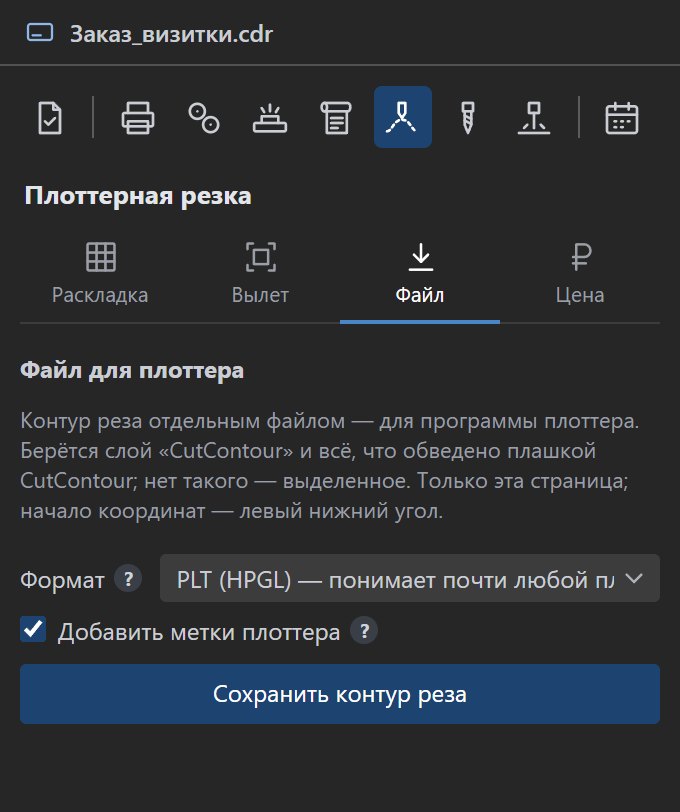
«Файл». Контур реза уходит отдельным файлом в формате, который понимает ваш плоттер, — с метками или без.
Лазер и фрезер режут меньше
Одна часть на оба станка: детали встают стык в стык, общий край режется один раз, а цена известна заранее.
- →Стык в стык с общим резом — одна линия вместо двух
- →Порядок реза — рядами, к ближайшей, сначала мелкие, окна раньше внешнего края; холостые ходы видно
- →Смещение на фрезу или ширину реза, врезка и заход
- →Режимы из вашей таблицы: материал и толщина — скорость и мощность подставятся
- →Объёмные буквы: внешний и внутренний борт, полосы на листы, задник и выборка — одной кнопкой
- →Проверка контуров — дубли, разрывы, незамкнутые линии, буквы внахлёст; исправляется кнопкой
- →Файл для станка: DXF для RDWorks, LightBurn, ArtCAM, Aspire и UCancam, а также AI и PLT
- →Время и цена резки — по длине реза и врезкам
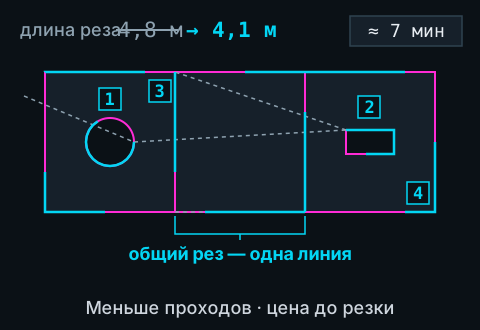
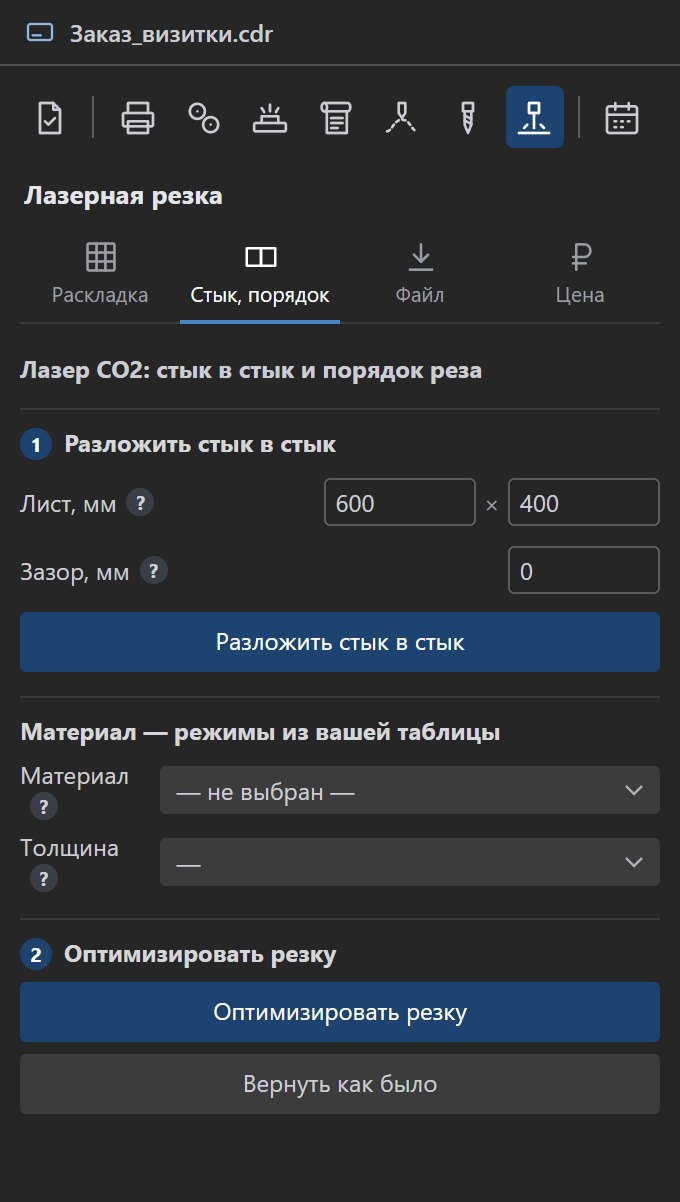
«Стык, порядок». Разложить стык в стык, выбрать материал из вашей таблицы режимов и одной кнопкой оптимизировать резку. Передумали — «Вернуть как было».
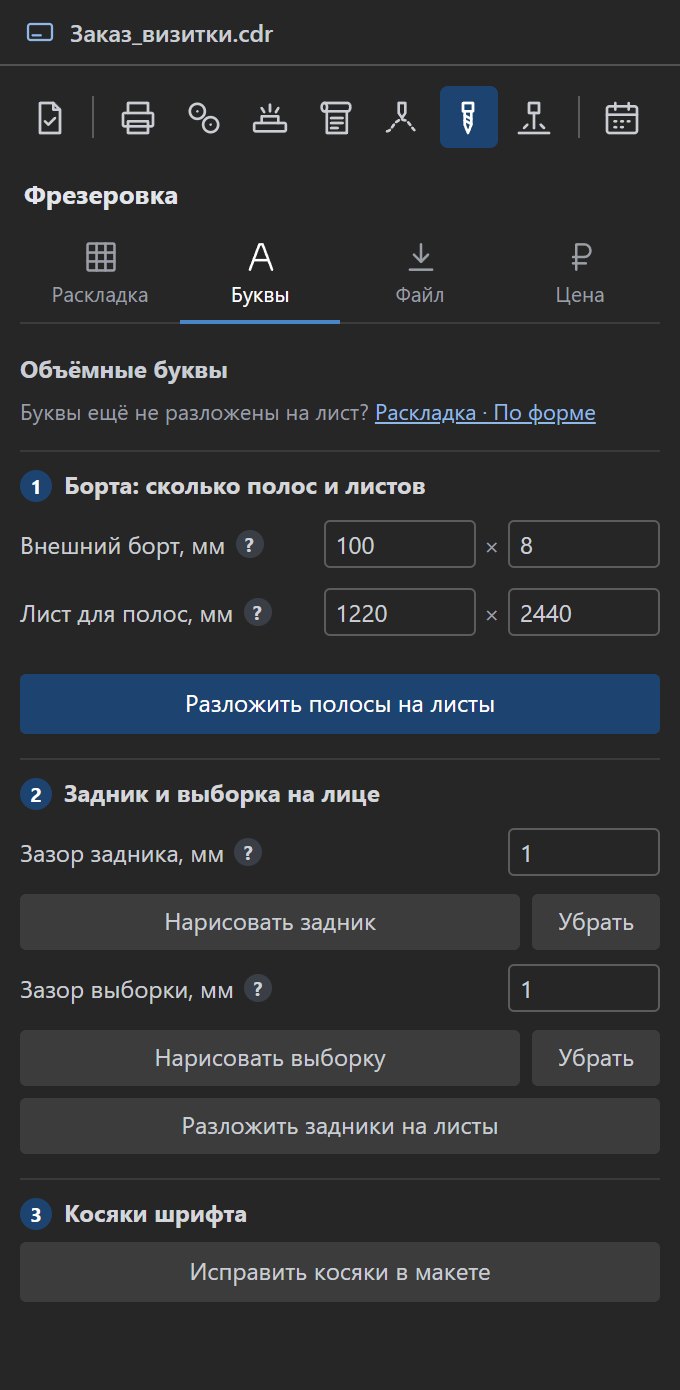
«Буквы». Три шага: полосы для бортов на листы, задник и выборка на лице, исправление косяков шрифта.
Календарь по готовому стилю
Выбрали вид, год и стиль — страницы собираются сами, с праздниками и местом под картинку.
- →6 видов: перекидной настенный, квартальный, настольный домик, карманный, листовой на год, годовой планинг
- →16 готовых стилей — и свой, сохранённый на следующий раз
- →Праздники России, Узбекистана и Казахстана — свои праздники и переносы добавляются
- →8 языков и второй язык на той же странице
- →Живое превью каждого месяца прямо в панели
- →Сменить стиль у уже собранного календаря — картинки остаются
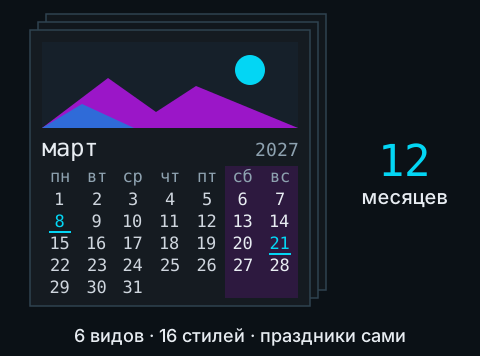
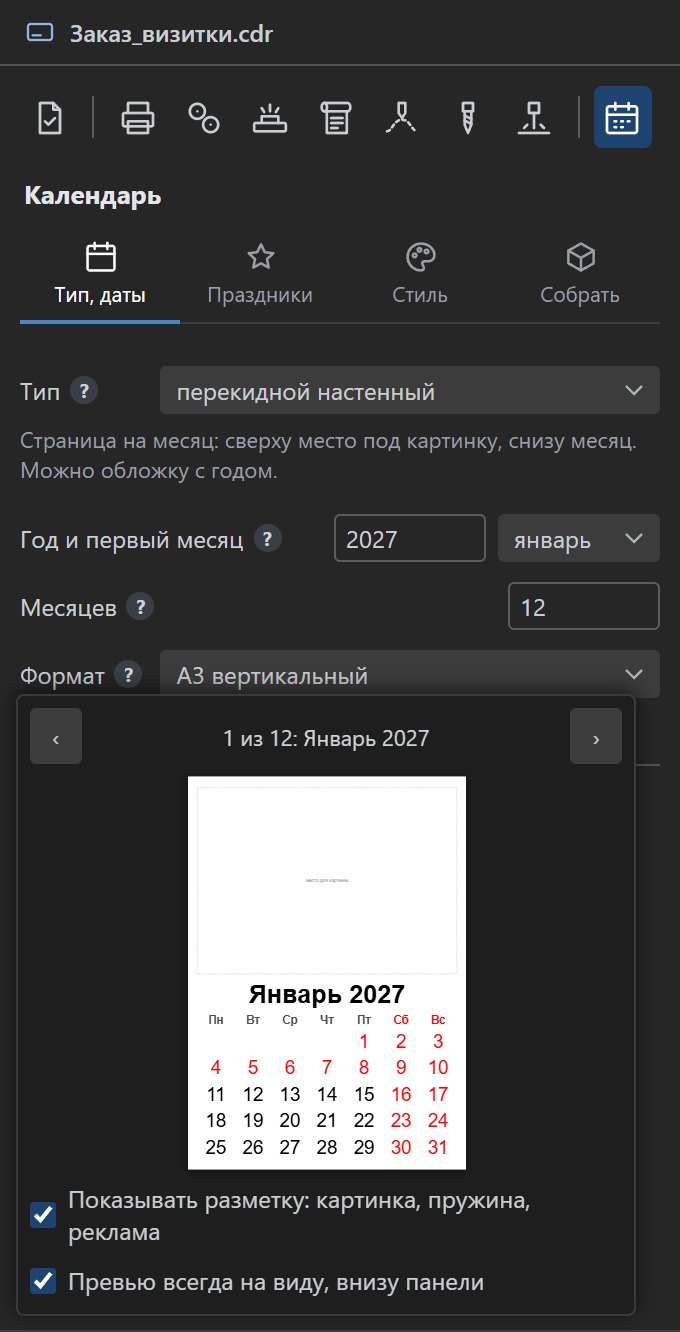
«Календарь». Вид, год, число месяцев и формат — превью внизу панели сразу показывает, как выйдет страница.
Клиент согласовал — цех знает, что печатать
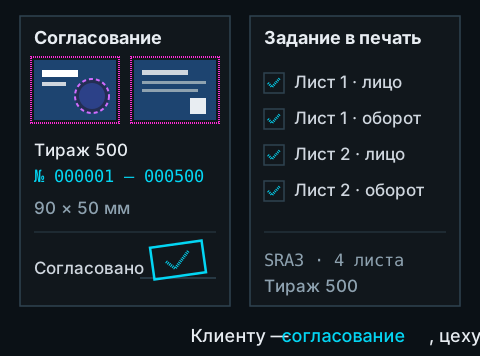
Документы заказа собираются из того же файла — ничего не перерисовываете в Word.
- →Лист согласования клиенту — лицо и оборот с линией реза, где лягут белила и лак, тираж, номера «с — по» и строка «Согласовано»
- →Задание в печать — PDF для оператора: что и в каком порядке печатать, листы с квадратиками для отметок
- →Превью листов для бланка — шаблон стола, лицо и оборот одной картинкой A4
- →Превью каждой страницы с красной линией реза — отправить клиенту в мессенджер
- →Собрать заказ в папку: макет, PDF, превью, картинки, шрифты и «Паспорт заказа»
- →Проверить папку макетов разом — с PDF каждого
И это ещё не всё
То, чего обычно нет у макросов.
Ищем типографии для теста
Попробуйте панель на своих заказах и расскажите, чего не хватает. Бот пришлёт установщик и короткую инструкцию.
Сколько стоит
Подписка на месяц. «Старт» — номера, данные и раскладка — есть в любом наборе, к нему добавляется ваше оборудование. Установку и первый заказ проходим вместе.
Пробная неделя со всеми частями. Пройдём ваш настоящий заказ — и будет видно, какие части нужны.
Взять на пробуОткроется чат со мной в Telegram с готовым сообщением — останется отправить.
Всё включено
- →Старт: номера, данные, раскладка
- →Цифра, офсет, УФ-планшет, рулон
- →Плоттер, лазер и фрезер, объёмные буквы
- →Календари
Типография
- →Старт: номера, данные, раскладка
- →Цифровая печать
- →Офсет
- →Календари
Наружная реклама
- →Старт: номера, данные, раскладка
- →Рулонная печать
- →Плоттерная резка
- →Лазер и фрезер, объёмные буквы
Сувенирка и УФ
- →Старт: номера, данные, раскладка
- →УФ-планшет: белила и лак
- →Лазер и фрезер
Или соберите своё
«Старт» входит в любой набор — дальше добавляете только своё оборудование.
Можно взять только лазер?
Да: «Старт» плюс «Резка на станке» — в ней сразу и лазер, и фрезер. Остальное в панели будет с замком — докупить можно в любой момент, новым ключом.
Какие программы нужны?
CorelDRAW X7 и новее с поддержкой макросов или Illustrator 2022 и новее — на Windows. Один ключ работает в обеих программах. Проверено в версиях 2026; ставите в другую — установщик предупредит. Если в CorelDRAW отключены макросы, он прямо скажет об этом и подскажет, что сделать.
Можно поставить на два компьютера?
Ключ привязан к одному компьютеру. На второй выдаётся отдельный ключ — напишите, договоримся.
А если что-то пойдёт не так?
В панели есть «Сообщить о проблеме»: уходит ваше описание и отчёт о том, что нажимали, снимок окна — только если сами отметите. Макеты и файлы клиентов не отправляются.
Нужен ли интернет?
Нет. Ключ проверяется прямо на компьютере. Интернет нужен, только чтобы получать обновления и отправлять сообщения о проблеме.